Doorman

Doorman

フォルダとカード形式のミニマル UI で、よく使うサイトを 1 クリック起動

最新版を取得中…

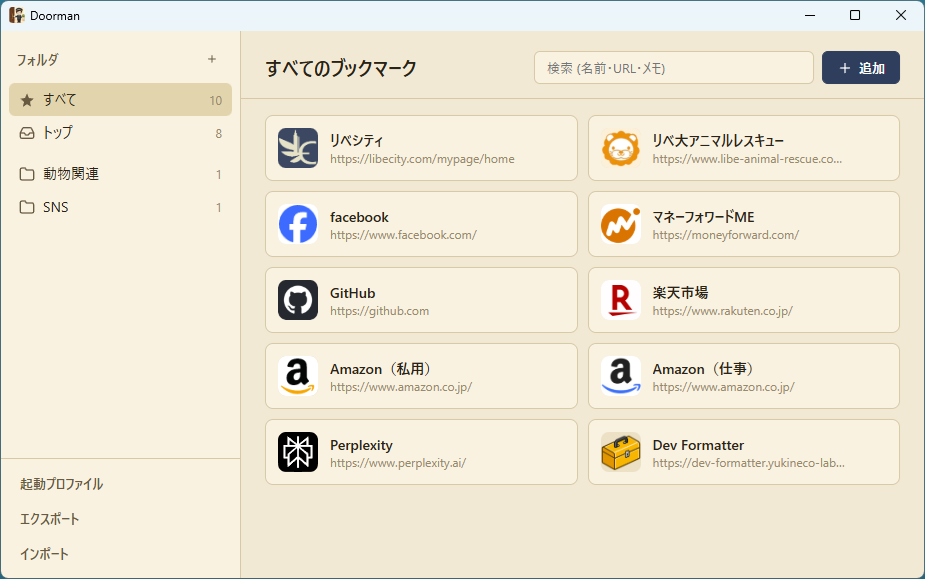
Doorman メインウィンドウ

できること

📁 フォルダ整理

ブックマークをフォルダに分類。ドラッグ&ドロップで並び替えも自由。

🖼 任意のアイコン

お気に入り画像を登録するか、URL からタイトルと favicon を自動取得。

🔍 横断検索

名前・URL・メモを横断的にインクリメンタル検索。

🌐 プロファイル切替

同じ URL を Chrome の個人 / 仕事プロファイルなど別々に開ける起動プロファイル機能。

💾 1 ファイルで持ち運び

アイコン込みの単一 JSON にエクスポート / インポート。別 PC への移行も簡単。

🔒 ローカル完結

データはすべて自分の PC 内 (SQLite) に保存。クラウド送信なし。
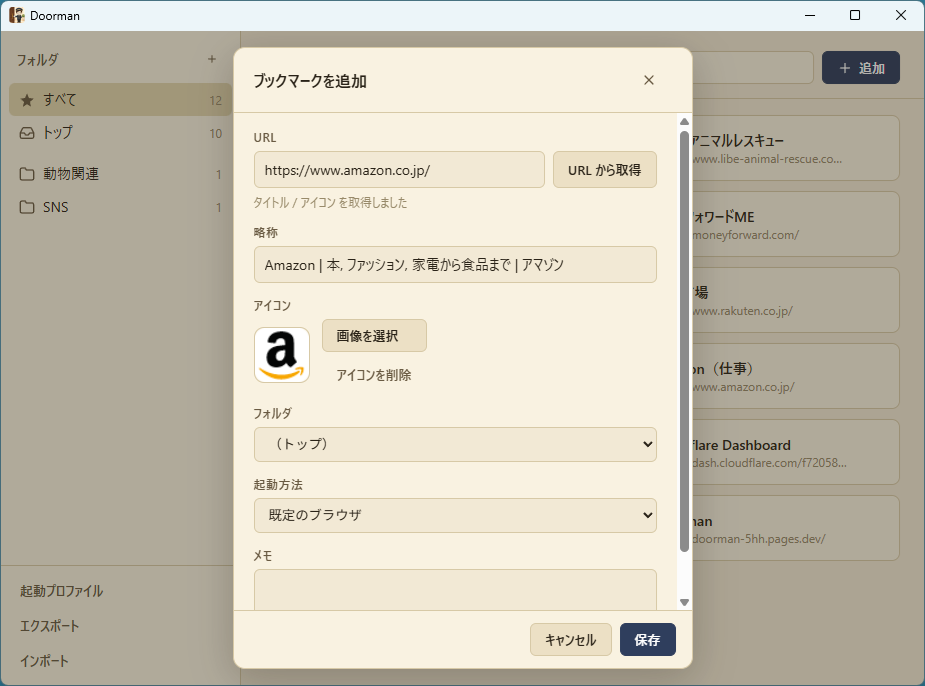
使い方

  1. 上の 「ダウンロード」 から OS に合ったインストーラを取得して実行します。
  2. 初回起動時は空の状態です。右上の 「+ 追加」 ボタンからブックマークを登録します。
  3. URL 欄にアドレスを貼り付け、「URL から取得」 でタイトルとアイコンを自動入力できます。
  4. 必要に応じてサイドバー上部 「+」 でフォルダを作り、ブックマークを分類します。
  5. カードをクリックすると既定のブラウザでサイトが開きます。
ブックマーク登録画面(既定のブラウザ)
ブックマーク登録画面(起動方法 = 既定のブラウザ)

ブラウザのプロファイル切替(応用)

同じサイト(例: Amazon)を Chrome の個人アカウントと仕事アカウントで使い分けたい場合、サイドバー下部 「起動プロファイル」 を活用します。

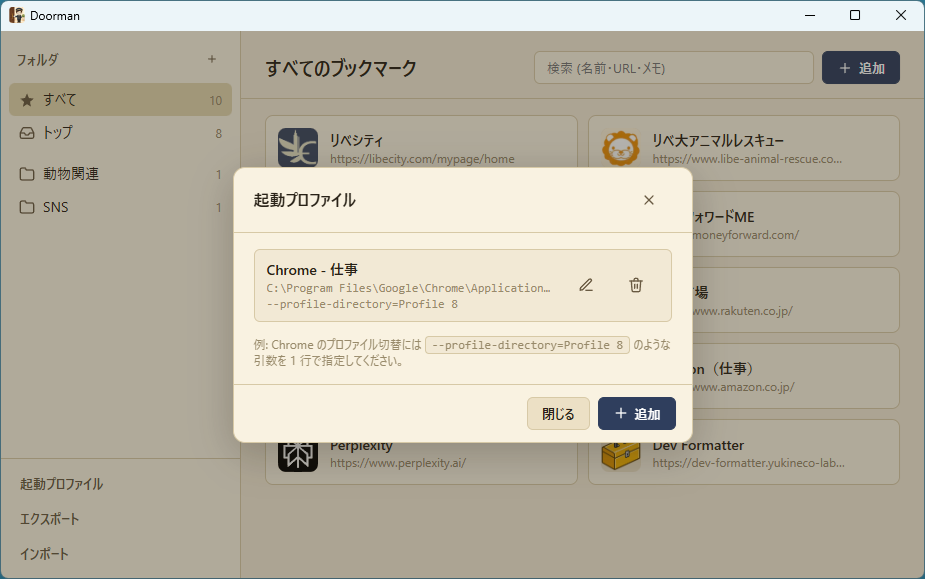
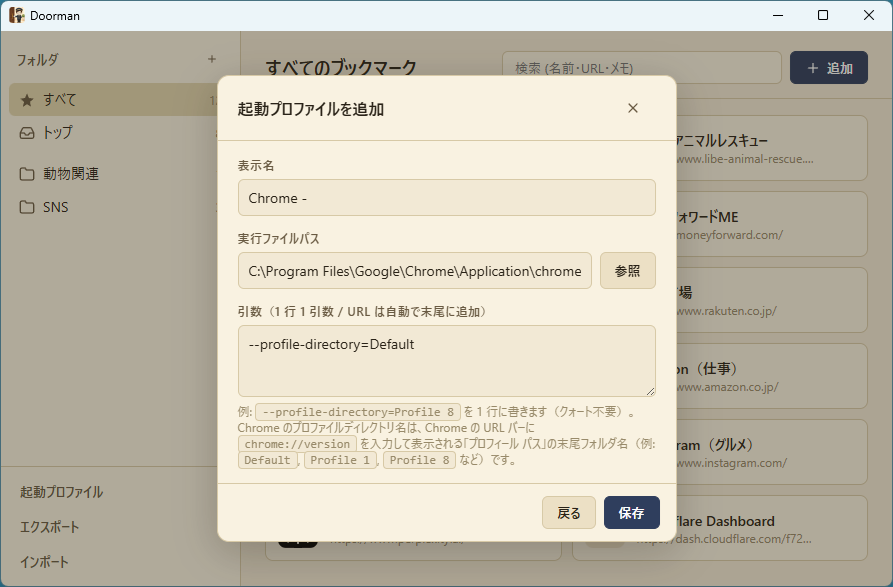
  1. 「起動プロファイル」→「+ 追加」で表示名・実行ファイル・引数を登録します。
  2. 実行ファイルは Chrome の chrome.exe を指定し、引数に --profile-directory=Default--profile-directory=Profile 8 を入れます。
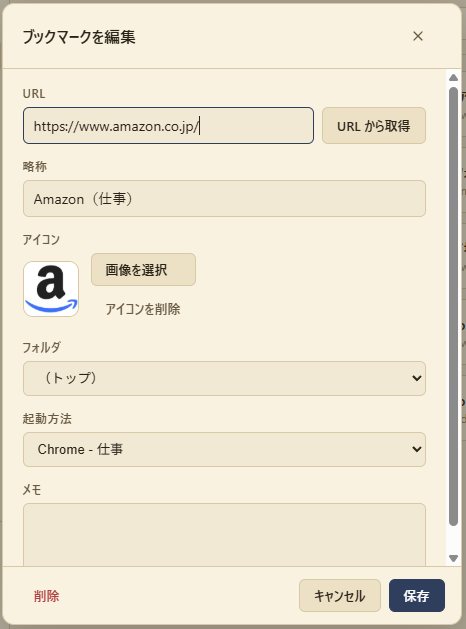
  3. ブックマーク追加時、「起動方法」 で作成したプロファイルを選びます。
起動プロファイル一覧画面
起動プロファイル一覧。Chrome の引数を 1 行ずつ登録する

同じ URL のブックマークを 2 つ作り、起動方法だけ違うプロファイルを指定すれば、用途別に開き分けられます。
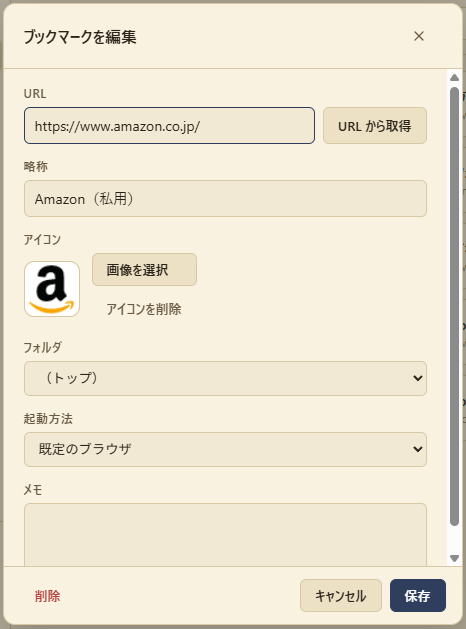
既定のブラウザで開くブックマーク
Amazon(私用)— 起動方法: 既定のブラウザ
プロファイル指定で開くブックマーク
Amazon(仕事)— 起動方法: Chrome - 仕事
ヒント: Chrome のプロファイルディレクトリ名は、Chrome の URL バーに chrome://version を入力して 表示される「プロフィールパス」末尾のフォルダ名と一致します。

動作環境とインストール

※ 署名なし配布のため、初回起動時に「発行元不明」の警告が出ることがあります。Windows は SmartScreen の 「詳細情報」→「実行」、macOS は Finder で右クリック→「開く」で進められます。

追加のランタイム (Node.js / SQLite 等) のインストールは不要です。